Todo este desarrollo de las computadoras suele divisarse por generaciones.
Primera Generación (1951-1958)
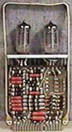
En esta generación las máquinas son grandes y costosas (de un costo aproximado de 10,000 dólares).
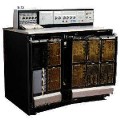
La computadora más exitosa de la primera generación fue la IBM 650, de la cual se produjeron varios cientos. Esta computadora que usaba un esquema de memoria secundaria llamado tambor magnético, que es el antecesor de los discos actuales.
Segunda Generación (1958-1964)
Características de está generación:
Tercera Generación (1964-1971)
Características de está generación:
Cuarta Generación (1971-1988)
Características de está generación:
Quinta Generación (1983 al presente)
En vista de la acelerada marcha de la microelectrónica, la sociedad industrial se ha dado a la tarea de poner también a esa altura el desarrollo del software y los sistemas con que se manejan las computadoras. Surge la competencia internacional por el dominio del mercado de la computación, en la que se perfilan dos líderes que, sin embargo, no han podido alcanzar el nivel que se desea: la capacidad de comunicarse con la computadora en un lenguaje más cotidiano y no a través de códigos o lenguajes de control especializados.
Japón lanzó en 1983 el llamado "programa de la quinta generación de computadoras", con los objetivos explícitos de producir máquinas con innovaciones reales en los criterios mencionados. Y en los Estados Unidos ya está en actividad un programa en desarrollo que persigue objetivos semejantes, que pueden resumirse de la siguiente manera:
|
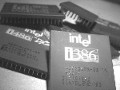
La unidad central de procesamiento o unidad de procesamiento central (conocida por las siglas CPU, del inglés:central processing unit), es el hardware dentro de una computadora u otros dispositivos programables, que interpreta las instrucciones de un programa informático mediante la realización de las operaciones básicas aritméticas, lógicas y de entrada/salida del sistema. El término en sí mismo y su acrónimo han estado en uso en la industria de la Informática por lo menos desde el principio de los años 1960.1 La forma, el diseño de CPU y la implementación de las CPU ha cambiado drásticamente desde los primeros ejemplos, pero su operación fundamental sigue siendo la misma.
Una computadora puede tener más de una CPU; esto se llama multiprocesamiento. Todas las CPU modernas sonmicroprocesadores, lo que significa que contienen un solo circuito integrado (chip). Algunos circuitos integrados pueden contener varias CPU en un solo chip; estos son denominados procesadores multinúcleo. Un circuito integrado que contiene una CPU también puede contener los dispositivos periféricos, y otros componentes de un sistema informático; a esto se llama un sistema en un chip (SoC).
Dos componentes típicos de una CPU son la unidad aritmético lógica (ALU), que realiza operaciones aritméticas y lógicas, y la unidad de control (CU), que extrae instrucciones de la memoria, las decodifica y las ejecuta, llamando a la ALU cuando sea necesario.
No todos los sistemas computacionales se basan en una unidad central de procesamiento. Una matriz de procesador o procesador vectorial tiene múltiples elementos cómputo paralelo, sin una unidad considerada el "centro". En el modelo de computación distribuido, se resuelven problemas mediante un conjunto interconectado y distribuido de procesadores.
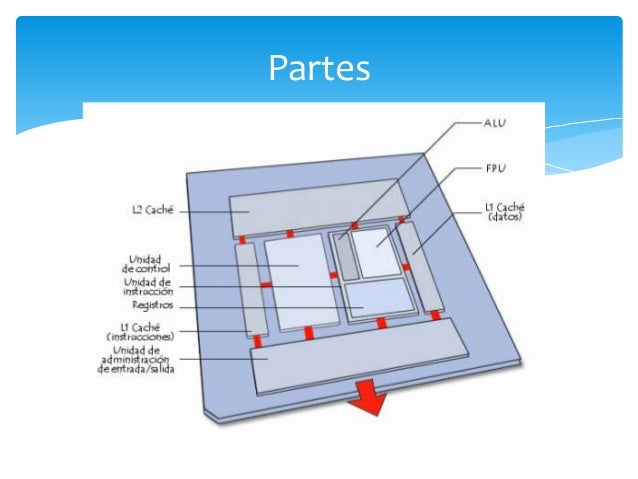
unidad decodificacion
Se encarga de interpretar el codigo para averiguar el tipo de instrucción porque ejemplos de instrucciones de +,-, multiplicación o almacenamiento de datos en memoria.
Unidad de ejecución
Se encarga de dar las ordenes a las diferentes partes de procesador para ejecutar cada una de las características.
Unidad aritmética lógica
se carga de realizar las operaciones de +,- multiplicación y raíz cuadrada y operaciones con dígitos vinarios.

DIFERENCIA ENTRE CORE I3,I5,I7
Como todo el mundo ya sabe, Intel ha lanzado tres modelos de procesadores diferentes. Cada uno tiene un enfoque, ya que hay usuarios con intereses diferentes. El i3 es la línea de CPU Intel Core dedicado a menos exigentes. Para pertenecer a la nueva línea Core, el i3 ofrece dos núcleos de procesamiento, tecnología Intel Hyper-Threading (que permite la realización de tareas), la memoria, 4 MB de caché compartida (L3), soporte para memoria RAM DDR3 de hasta 1333 MHz y mucho más.
CORE I3
La línea central de CPU i3 parece débil, sin embargo, vino a sustituir la antigua línea de Core2Duo. Cualquier núcleo i3 viene equipada con un controlador de memoria interna (que ha sido bastante largo en los procesadores de AMD), una controladora de vídeo integrada - Intel HD Graphics que opera a una frecuencia de 733 MHz - que permite el uso de dos canales la RAM (significa que pueden trabajar en pares).
CORE I3
La línea central de CPU i3 parece débil, sin embargo, vino a sustituir la antigua línea de Core2Duo. Cualquier núcleo i3 viene equipada con un controlador de memoria interna (que ha sido bastante largo en los procesadores de AMD), una controladora de vídeo integrada - Intel HD Graphics que opera a una frecuencia de 733 MHz - que permite el uso de dos canales la RAM (significa que pueden trabajar en pares).
En una época en la que los procesadores multi-core son dominantes, Intel decidió crear modelos que puedan simular una cantidad aún mayor de los núcleos. Si usted considera que el CPU Core i3 tienen sólo dos núcleos, se puede imaginar que no va a durar mucho más tiempo. Sin embargo, el uso de procesadores Hyper-Threading de Intel i3 "gana" en los dos núcleos.
Quien ya tiene un procesador Intel Core i3 puede notar que Windows detecta cuatro núcleos, pero este truco de doblar los núcleos no significa mucho. Y quien piensa i3 trabaja como un quad-core esta totalmente engañado. Para entender
la diferencia entre un procesador de cuatro núcleos y otro de dos basta comparar los resultados en su rendimiento.
Por ejemplo, si pones un Core i3, además de un QuadCore de Intel, no hay duda de que el QuadCore tendrá un rendimiento mucho mayor (en cualquier actividad). Por supuesto, esto no significa que la nueva tecnología es inútil, sino todo lo contrario. Intel Hyper-Threading es ideal para los momentos en que necesita para realizar varias actividades al mismo tiempo. Esta tecnología sirve como un núcleo puede hacer dos cosas a la vez, de ahí la razón por la cual la tecnología supuestamente hace el núcleo doblen en cantidad.
Por ejemplo, si pones un Core i3, además de un QuadCore de Intel, no hay duda de que el QuadCore tendrá un rendimiento mucho mayor (en cualquier actividad). Por supuesto, esto no significa que la nueva tecnología es inútil, sino todo lo contrario. Intel Hyper-Threading es ideal para los momentos en que necesita para realizar varias actividades al mismo tiempo. Esta tecnología sirve como un núcleo puede hacer dos cosas a la vez, de ahí la razón por la cual la tecnología supuestamente hace el núcleo doblen en cantidad.
Lo que quieras. Este procesador de doble núcleo resulta una excelente opción para cualquier tipo de actividad. Evidentemente, no es tan rápido en eso, pero será muy difícil encontrar un programa o juego que no sea ejecutada por un procesador Intel Core i3
Corel i3 ha llegado al mercado de hardware no hace mucho tiempo, y complico mucho la situacion de aquellos que querian cambiar de procesadores. Los modelos de los Intel Core i3 utilizan un nuevo socket, un factor que obligó a las montadoras crear tarjetas únicas para las mismas. Conocido como el LGA 1156, este nuevo tipo de conector se utiliza para procesadores Intel Core i3, i5 y los nuevos i7.
CORE I5
Mientras que el i3 es responsable de cumplir con los usuarios menos exigentes, Intel Core i5 tiene la tarea de satisfacer las necesidades de las empresas del mercado medio, es decir, aquellos que realizan tareas más exigentes . Disponible en dos o cuatro núcleos, los procesadores i5 vienen con hasta 8 MB de caché (L3) para compartir, también utilizan el socket LGA1156, controlador de memoria DDR integrado, tecnología Intel Hyper-Threading y con la tecnologia Turbo Boost.
Mientras que el i3 es responsable de cumplir con los usuarios menos exigentes, Intel Core i5 tiene la tarea de satisfacer las necesidades de las empresas del mercado medio, es decir, aquellos que realizan tareas más exigentes . Disponible en dos o cuatro núcleos, los procesadores i5 vienen con hasta 8 MB de caché (L3) para compartir, también utilizan el socket LGA1156, controlador de memoria DDR integrado, tecnología Intel Hyper-Threading y con la tecnologia Turbo Boost.
CORE I7
Lo último en tecnología de procesamiento es el i7. La línea de procesadores dirigida a los entusiastas y al público profesional, trae muchos beneficios y características asombrosas. Todos los procesadores Core i7 tienen cuatro núcleos (la ha i7-980X seis núcleos), memoria de 8 MB de caché L3, controlador de memoria integrado, Intel Turbo Boost, Intel Hyper-Threading, Intel HD Boost y función Intel QPI.
Lo último en tecnología de procesamiento es el i7. La línea de procesadores dirigida a los entusiastas y al público profesional, trae muchos beneficios y características asombrosas. Todos los procesadores Core i7 tienen cuatro núcleos (la ha i7-980X seis núcleos), memoria de 8 MB de caché L3, controlador de memoria integrado, Intel Turbo Boost, Intel Hyper-Threading, Intel HD Boost y función Intel QPI.
MEMORIAS
RAM almacena la información temporal
son las siglas de random access memory, un tipo de memoria de ordenador a la que se puede acceder aleatoriamente; es decir, se puede acceder a cualquier byte de memoria sin acceder a los bytes precedentes. La memoria RAM es el tipo de memoria más común en ordenadores y otros dispositivos como impresoras
MEMORIAS RAM SEGÚN LA TECNOLOGIA
SIMM
DIMM
DDR 1, 2,3
son las siglas de random access memory, un tipo de memoria de ordenador a la que se puede acceder aleatoriamente; es decir, se puede acceder a cualquier byte de memoria sin acceder a los bytes precedentes. La memoria RAM es el tipo de memoria más común en ordenadores y otros dispositivos como impresoras
MEMORIAS RAM SEGÚN LA TECNOLOGIA
SIMM
DIMM
DDR 1, 2,3
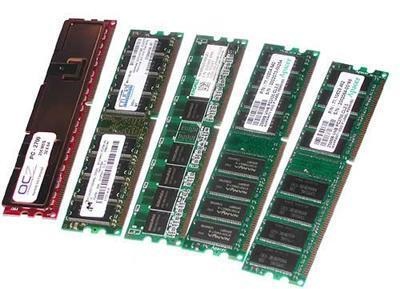
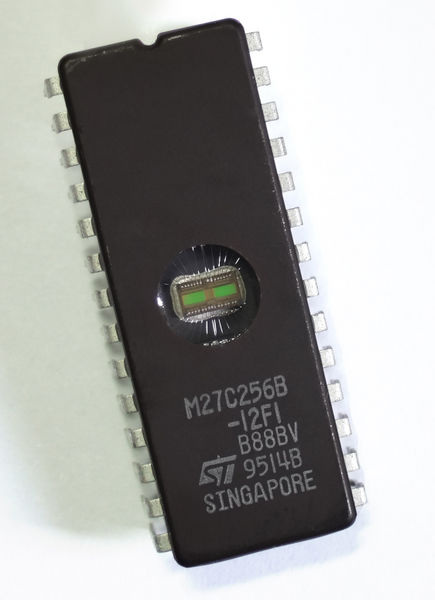
ROM almacena la información permanentemente
La memoria ROM, (read-only memory) o memoria de sólo lectura, es la memoria que se utiliza para almacenar los programas que ponen en marcha el ordenador y realizan los diagnósticos. La mayoría de los ordenadores tienen una cantidad pequeña de memoria ROM (algunos miles de bytes)
La memoria ROM, (read-only memory) o memoria de sólo lectura, es la memoria que se utiliza para almacenar los programas que ponen en marcha el ordenador y realizan los diagnósticos. La mayoría de los ordenadores tienen una cantidad pequeña de memoria ROM (algunos miles de bytes)
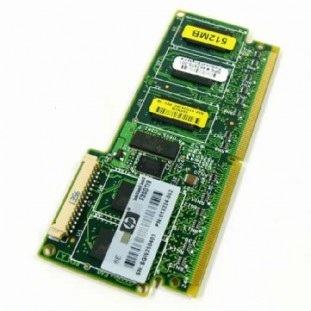
CACHE auxiliar
En informática, la caché de CPU, es una caché usada por la unidad central de procesamiento de una computadora para reducir el tiempo de acceso a la memoria. La caché es una memoria más diminuta y rápida, la cual almacena copias de datos ubicados en la memoria principal que se utilizan con más frecuencia.
Es un conjunto de datos duplicados de otros originales, con la propiedad de que los datos originales son costosos de acceder, normalmente en tiempo, respecto a la copia en la caché. Cuando se accede por primera vez a un dato, se hace una copia en el caché; los accesos siguientes se realizan a dicha copia, haciendo que el tiempo de acceso medio al dato sea menor.
Cuando el procesador necesita leer o escribir en una ubicación en memoria principal, primero verifica si una copia de los datos está en la caché. Si es así, el procesador de inmediato lee o escribe en la memoria caché, que es mucho más rápido que de la lectura o la escritura a la memoria principal
En informática, la caché de CPU, es una caché usada por la unidad central de procesamiento de una computadora para reducir el tiempo de acceso a la memoria. La caché es una memoria más diminuta y rápida, la cual almacena copias de datos ubicados en la memoria principal que se utilizan con más frecuencia.
Es un conjunto de datos duplicados de otros originales, con la propiedad de que los datos originales son costosos de acceder, normalmente en tiempo, respecto a la copia en la caché. Cuando se accede por primera vez a un dato, se hace una copia en el caché; los accesos siguientes se realizan a dicha copia, haciendo que el tiempo de acceso medio al dato sea menor.
Cuando el procesador necesita leer o escribir en una ubicación en memoria principal, primero verifica si una copia de los datos está en la caché. Si es así, el procesador de inmediato lee o escribe en la memoria caché, que es mucho más rápido que de la lectura o la escritura a la memoria principal
UNIDAD ÓPTICA
Unidad compuesta por un láser que permite leer y grabar ciertos formatos. Está presente en los
grabadores de CD y DVD.
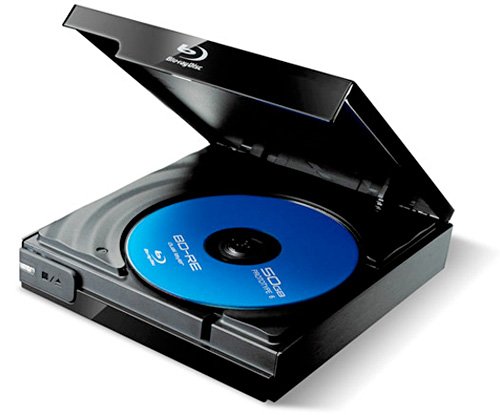
En informática, la unidad de disco óptico es la unidad de disco que utiliza una luz láser u ondas electromagnéticas cercanas al espectro de la luz como parte del proceso de lectura o escritura de datos desde un archivo a discos ópticos a través de haces de luz que interpretan las refracciones provocadas sobre su propia emisión.
Algunas unidades solo pueden leer discos (lectoras de discos ópticos), en cambio, las grabadoras de discos ópticos son lectoras y grabadoras, es decir, para referirse a la unidad con ambas capacidades se suele usar el término lectograbadora.
Los discos compactos (CD), discos versátiles digitales (DVD) y discos Blu-ray (BD) son los tipos de medios ópticos más comunes que pueden ser leídos y grabados por estas unidades.
El “almacenamiento óptico”1 es una variante de almacenamiento informático surgida a finales del siglo XX. La historia del almacenamiento de datos en medios ópticos se remonta a los años comprendidos en las décadas de 1970 y 1980. Se trata de aquellos dispositivos que son capaces de guardar datos por medio de un rayo láser en su superficie plástica, ya que se almacenan por medio de ranuras microscópicas (ó ranuras quemadas). La información queda grabada en la superficie de manera física, por lo que solo el calor (puede producir deformaciones en la superficie del disco) y las ralladuras pueden producir la pérdida de los datos, en cambio es inmune a los campos magnéticos y la humedad.
Las unidades de discos ópticos son una parte integrante de los aparatos de consumo autónomos como los reproductores de CD, reproductores de DVD y grabadoras de DVD. También son usados muy comúnmente en las computadoras para leer software y medios de consumo distribuidos en formato de disco, y para grabar discos para el intercambio y archivo de datos. Las unidades de discos ópticos (junto a las memorias flash) han desplazado a las disqueteras y a las unidades de cintas magnéticas para este propósito debido al bajo coste de los medios ópticos y la casi ubicuidad de las unidades de discos ópticos en las computadoras y en hardware de entretenimiento de consumo.
La grabación de discos en general es restringida a la distribución y copiado de seguridad a pequeña escala, siendo más lenta y más cara en términos materiales por unidad que el proceso de moldeo usado para fabricar discos planchados en masa.
LÁSERY OPTICA
La parte más importante de una unidad de disco óptico es el camino óptico, ubicado en un pickup head (PUH),2 que consiste habitualmente de un láser semiconductor, un lente que guía el haz de láser, y fotodiodos que detectan la luz reflejada en la superficie del disco.3
En los inicios, se usaban los láseres de CD con una longitud de onda de 780 nm, estando en el rango infrarrojo. Para los DVD, la longitud de onda fue reducida a 650 nm (color rojo), y la longitud de onda para el Blu-ray fue reducida a 405 nm (color violeta).
Se usan dos servomecanismos principales, el primero para mantener una distancia correcta entre el lente y el disco, y para asegurar que el haz de láser es enfocado en un punto de láser pequeño en el disco. El segundo servo mueve un cabezal a lo largo del radio del disco, manteniendo el haz sobre una estría, un camino de datos en espiral continuo.
En los medios de solo lectura (ROM, read only media), durante el proceso de fabricación la estría, hecha de surcos (pits), es presionada sobre una superficie plana, llamada área (land). Debido a que la profundidad de los surcos es aproximanda la cuarta o sexta parte de la longitud de onda del láser, la fase del haz reflejado cambia en relación al haz entrante de lectura, causando una interferencia destructiva mutua y reduciendo la intensidad del haz reflejado. Esto es detectado por fotodiodos que emiten señales eléctricas.
Una grabadora codifica (graba, quema) datos en un disco CD-R, DVD-R, DVD+R, o BD-R grabable (llamado virgen o en blanco), calentando selectivamente partes de una capa de tinte orgánico con un láser. Esto cambia la reflexividad del tinte, creando así marcas que pueden ser leídas como los surcos y áreas en discos planchados. Para los discos grabables, el proceso es permanente y los medios pueden ser escritos una sola vez. Si bien el láser lector habitualmente no es más fuerte que 5 mW, el láser grabador es considerablemente más poderoso. A mayor velocidad de grabación, menor es el tiempo que el láser debe calentar un punto en el medio, entonces su poder tiene que aumentar proporcionalmente. Los láser de las grabadoras de DVD a menudo alcanzan picos de alrededor de 100 mW en ondas continuas, y 225 mW de impulsos.
Para medios regrabables como CD-RW, DVD-RW, DVD+RW, o BD-RE, el láser es usado para derretir una aleación de metal cristalina en la capa de grabación del disco. Dependiendo de la cantidad de energía aplicada, la sustancia puede volver a adoptar su forma cristalina original o quedar en una forma morfa, permitiendo que sean creadas marcas de reflexividad variante.
Los medios de doble cara pueden ser usados, pero no son de fácil acceso con una unidad estándar, ya que deben ser volteados físicamente para acceder a los datos en la otra cara.
MECANISMO DE ROTACIÓN
El mecanismo de rotación de las unidades ópticas difiere significativamente del de los discos duros, en que el segundo mantiene una velocidad angular constante (VAC), en otras palabras un número constante de revoluciones por un minuto (RPM). Con la VAC, usualmente en la zona exterior del disco se consigue un mejor throughput (rendimiento) en comparación con la zona interior.
Por otra parte, las unidades ópticas fueron desarrolladas con la idea de alcanzar un throughput constante, inicialmente en las unidades de CD igual a 150KiB/s. Era una característica importante para hacer streaming de datos de audio, que siempre tiende a necesitar una tasa de bits (bit rate) constante. Pero para asegurar que no se desperdicia la capacidad del disco, un cabezal también tendría que transferir datos a una tasa lineal máxima todo el tiempo, sin detenerse en el borde exterior del disco. Esto ha conducido a que las unidades ópticas (hasta hace poco) operaran a una velocidad lineal constante (VLC). La estría en espiral en el disco pasaba bajo el cabezal a una velocidad constante. Por supuesto la implicación de la VLC, en contraposición a la VAC, hace que la velocidad angular del disco ya no sea constante, por lo tanto el motor rotatorio tiene que ser diseñado para variar la velocidad entre 200 RPM en el borde exterior y 500 RPM en el borde interior.
CLASIFICACIÓN DE DISCOS ÓPTICOS
CD:
El disco compacto (conocido como CD, por las siglas en inglés de Compact Disc) es un soporte digital óptico utilizado para almacenar cualquier tipo de información (audio, imágenes, vídeo, documentos y otros datos). En español se puede escribir 'cedé' (como se pronuncia) porque ha sido aceptada y lexicalizada su pronunciación por el uso; en gran parte de Latinoamérica se pronuncia 'sidí', como en inglés, pero la Asociación de Academias de la Lengua Española desaconseja esa pronunciación en el Diccionario panhispanico de dudas. También se acepta 'cederróm' (de CD-ROM).

DVD:
El DVD es un disco óptico de almacenamiento de datos cuyo estándar surgió en 1995. Sus siglas corresponden con Disco Versátil Digital (Digital Versatile Disc en inglés), de modo que ambos acrónimos coinciden (en español e inglés). En sus inicios, la V intermedia hacía referencia a video (digital videodisk), debido a su desarrollo como reemplazo del formato VHS para la distribución de video a los hogares.

HD DVD:
HD DVD (por las siglas de High Density Digital Versatile Disc), traducido al español como disco digital versátil de alta densidad, fue un formato de almacenamiento óptico desarrollado como un estándar para el DVD de alta definición por las empresas Toshiba, Microsoft y NEC, así como por varias productoras de cine. Puede almacenar hasta 30 GB.

BLU-RAY:
Es un formato de disco óptico de nueva generación igual que el CD y DVD. Su capacidad de almacenamiento llega a 50GB a doble capa y a 25 GB a una capa aunque los hay de mayor capacidad.

UMD:
El Universal Media Disc (UMD), disco universal de medios, es un disco óptico desarrollado por Sony conocido sobre todo por su uso en la PlayStation Portable (PSP). Puede contener 900 MB de datos, 1,8 GB en doble capa. Puede incluir juegos, películas, música, o combinaciones de estos elementos.

RENDIMIENTO DE GRABACIÓN ÓPTICA:
Las unidades ópticas de grabación indican tres velocidades. La primera velocidad es para las operaciones de grabación de una sola vez (R), la segunda para las operaciones de regrabación (RW o RE), y la última para operaciones de solo lectura (ROM). Por ejemplo una unidad de CD de 12x/10x/32x es capaz de grabar discos CD-R a una velocidad de 12x (1,76 MB/s), grabar discos CD-RW a una velocidad de 10x (1,46 MB/s), y leer cualquier disco CD a una velocidad de 32x (4,69 MB/s).
COMPONENTES DE LA UNIDAD ÓPTICA
EJE DE MOTOR: es la base para que el motor gire en la cual
se acopla el disco para girar.
CASQUILLO: su función es la conexión de la ampolla con
el porta lámpara
MOTOR DE GIRO: es el que impulsa el CD para que gire y
pueda ser leído
MOTOR DESPLAZAMIENTO: es el encargado de sacar la
charola de la unidad para introducir el disco
RIEL DE DESPLAZAMIENTO: es la pieza por la que se mueve
el lector óptico para fijar su limite encada parte del disco
REDUCTOR DE DESLAZAMIENTO: es el que se encarga de la
protección mecánica al trasmitir
CONECTOR Y ESCOBILLA DE LOS MOTORES: son unas finas
escobillas que limpian el lente del láser
LÁSER LECTOR: es un lector o una longitud de ondas de
780nm que se encargan de la lectura y escritura de un disco dentro de
la unidad
PLACA DE CIRCUITOS: contiene toda la electrónica
necesaria para realizar las operaciones de la lectura y escritura
STEPPER MOTOR: mueve el sistema de cabezas a la pista
correcta

· 1. ZÓCALOS DEL PROCESADOR El
procesador, es el circuito integrado más importante, de tal modo, que se le
considera el cerebro de una computadora. Está constituido por millones de
transistores integrados.
. Puede definirse como chip,
un tipo de componente electrónico en cuyo interior existen miles o en ocasiones
millones, según su complejidad, de elementos llamados transistores cuyas
interacciones permiten realizar las labores o funciones que tenga encomendado
el chip.

· 2.CHIPSET: El chipset es el "nexo" que conecta el microprocesador con el resto de la tarjeta madre y por lo tanto con el resto de la computadora. En una PC, consiste en dos partes básicas -- el puente norte y el puente sur.
Todos los varios componentes de la computadora se comunican con el CPU a través
del chipset.El chipset es
el que conecta el microprocesador con el resto de la
tarjeta madre y por lo tanto con el resto de la computadora. En una PC,
consiste en dos partes básicas -- el puente norte y el puente
sur. Todos los varios componentes de la computadora se comunican con el CPU a
través del chipset

· 3. PUERTO DE GRÁFICOS ACELERADO: En ocasiones llamado Puerto de Gráficos Avanzado) es un puerto (puesto que sólo se puede conectar un dispositivo, mientras que en el bus se pueden conectar varios)El puerto AGP es de 32 bit como PCI pero cuenta con notables diferencias como 8 canales más adicionales para acceso a la memoria RAM.

· 4. PCI:"Interconexión de Componentes Periféricos") consiste en un bus de ordenador estándar para conectar dispositivos periféricos directamente a su placa base.
Estos dispositivos pueden ser
circuitos integrados ajustados en ésta (los llamados "dispositivos
planares" en la especificación PCI) o tarjetas de expansión que se ajustan
en conectores. Es común en PCI, donde ha desplazado al ISA como
bus estándar, pero también se emplea en otro tipo de ordenadores.

· 5. SATA: es una interfaz de transferencia de datos entre la placa base y algunos dispositivos de almacenamiento, como puede ser el disco duro, Lectores y regrabadores de CD/DVD/BR,Unidades de Estado Sólido u otros dispositivos de altas prestaciones que están siendo todavía desarrollados proporciona mayores velocidades, mejor aprovechamiento cuando hay varias unidades, mayor longitud del cable de transmisión de datos y capacidad para conectar unidades en caliente, es decir, insertar el dispositivo sin tener que apagar el ordenador o que sufra un cortocircuito.

· 6. La BIOS es un firmware presente en las computadoras, contiene las instrucciones más elementales para que puedan funcionar y desempeñarse adecuadamente, pueden incluir rutinas básicas de control de los dispositivos.
.¿Firmware?El Firmware o programación en
firme como algunos la llaman no es más que un bloque de instrucciones para
propósitos muy concretos, éstos dispositivos están grabados en
una memoria de solo lectura o ROM, establecen
la lógica de más bajo nivel,-y esto para qué-,
para poder controlar los circuitos electrónicos de un
dispositivo de cualquier tipo.

· 7. El
puerto IDE controla los dispositivos de almacenamiento masivo de
datos, como los discos duros y además añade dispositivos como las
unidades CD-ROM. conecta el puente sur con las unidades de disco.

· 8. La memoria
principal o RAM (Random Access Memory, Memoria de Acceso
Aleatorio) es donde el computador guarda los datos que está utilizando en el
momento presente. El almacenamiento es considerado temporal por que los datos y
programas permanecen en ella mientras que la computadora este
encendida o no sea reiniciada. Se le llama RAM por que es posible
acceder a cualquier ubicación de ella aleatoria y rápidamente Físicamente,
están constituidas por un conjunto de chips o módulos de chips
normalmente conectados a la tarjeta madre. Los chips de memoria son rectángulos negros que suelen ir soldados en grupos a unas plaquitas con
"pines" o contactos: La diferencia entre la RAM y otros tipos de
memoria de almacenamiento, como los disquetes o los discos duros, es que la RAM
es mucho más rápida, y que se borra al
apagar el computador, no como los Disquetes o discos duros en donde la
información permanece grabada.
· 9. TIPOS DE RAM

RANURAS
Una ranura es un canal hecho a lo largo de una
pieza, normalmente para ensamblarla con otras piezas, pero su uso puede ser
también como simple orificio alargado de paso para: el aire, monedas, papeles,
pequeños objetos, etc.. .
Se denomina
hembra a la pieza en la que se realiza este canal largo y estrecho, mientras
que se llama macho a la pieza que se acoplará con la anterior mediante un
saliente que encaja en dicho canal.
Esta técnica
posee un uso extensivo en carpintería. No sólo para
los laterales de los muebles, sino también para el contrachapado, los
cajones, y las hendiduras para las bisagras. También tiene gran uso para
ajustar paneles prefabricados
para revestir paredes, suelos, y techos.
La ranura
puede ser rectangular, como es el caso de los machihembrados, para lo
cual se realiza un ranurado recto, por ejemplo con una fresa cilíndrica o con una fresa bailarina
con la anchura de la ranura. También se realizan ranuras en forma de cola de milano con fresas cónicas; o en forma de T,
con un fresado posterior a la ranura recta, que se realizan con fresas cónicas.
Para transmitir movimientos de rotación, se realizan ranuras o chaveteros para chavetas y lengüetas de ajuste y
para ejes nervados con dimensiones normalizadas.

TIPOS DE RANURAS
*AGP: las ranuras AGP se
utilizan especialmente para tarjetas gráficas AGP. Comienzan a ser reemplazadas
por las ranuras PCI Express. Tipos de AGP: AGP, AGP 2x, AGP 4x y AGP 8x.

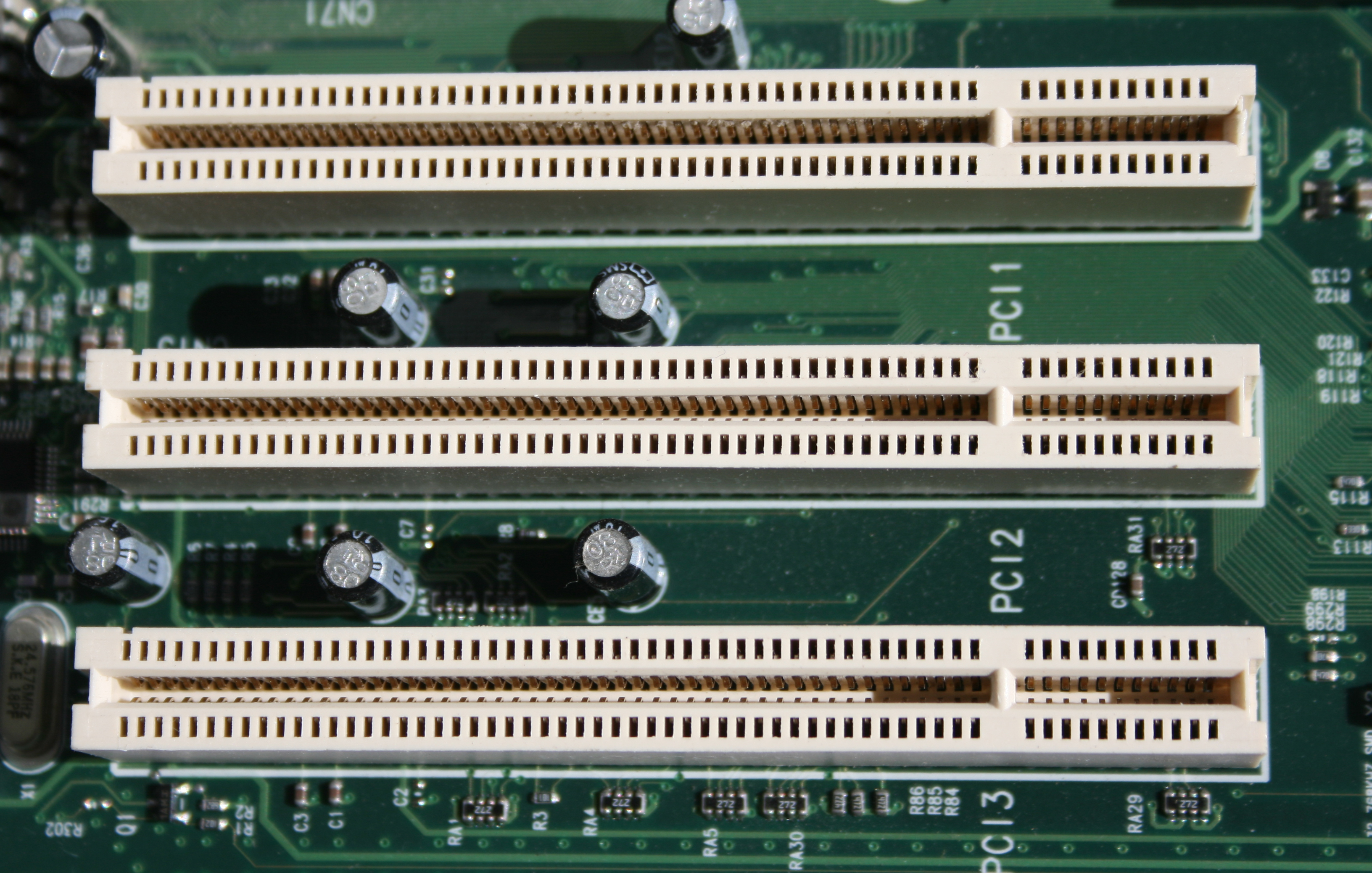
*PCI: Las más populares
para módems internos, tarjetas de red y de sonido.
*XT: son muy antiguas,
ya no se utilizan.
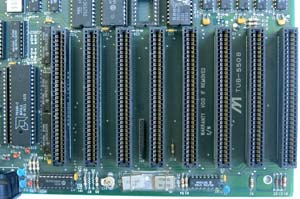
*ISA: ya casi no se
utilizan porque fueron reemplazados por los PCI. Los ISA fueron las primeras
ranuras en usarse en computadoras personales.
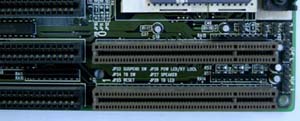
*VESA: ranura
introducida en 1992 por el comité VESA de la empresa NEC para dar soporte a las
nuevas placas de video.
*AMR: ranura
de expansión diseñada por Intel para dispositivos de audio (como tarjetas de
sonido) o módems que fue lanzada en 1998. Fueron superadas por tecnologías como
ACR Y CNR. Todas son obsoletas.

*CNR: (Comunication
and Network Riser), ranuras de expansión para dispositivos de comunicación como
módems y tarjetas red, lanzadas en 2000 por Intel.

*PCI-Express: mejora
de los bus PCI. Probable reemplazante para todos los buses, incluidos PCI y
AGP.

GIMP

GIMP (GNU Image Manipulation Program) es un programa
de edición de
imágenes digitales en
forma de mapa de bits, tanto dibujos como fotografías. Es un programa libre y gratuito. Forma parte del proyecto GNU y está disponible bajo la Licencia
pública general de GNU y GNU Lesser General Public License1
Es el programa de manipulación de gráficos disponible
en más sistemas operativos (Unix, GNU/Linux, Free BSD, Solaris, Microsoft Windows y Mac OS X, entre otros).
La interfaz de GIMP está disponible en varios idiomas,
entre ellos: español, inglés (el idioma original), catalán, gallego, euskera, alemán, francés,italiano, ruso, sueco, noruego, coreano y neerlandés.
GIMP tiene herramientas que se utilizan para el retoque y edición de
imágenes, dibujo de formas libres, cambiar el tamaño, recortar,
hacer fotomontajes, convertir a
diferentes formatos de imagen, y otras tareas más especializadas. Se pueden
también crear imágenes animadas en formato GIF e
imágenes animadas en formato MPEG usando
un plumín de animación.
Los desarrolladores y encargados de mantener GIMP se
esfuerzan en mantener y desarrollar una aplicación gráfica de software libre,
de alta calidad para la edición y creación de imágenes originales, de fotografías, de íconos,
de elementos gráficos de las páginas web y otros elementos artísticos de interfaz de
usuario.
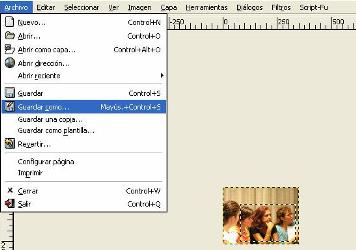
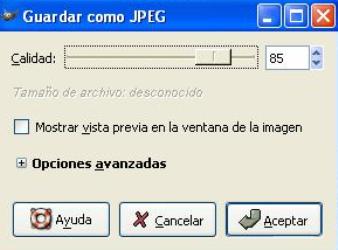
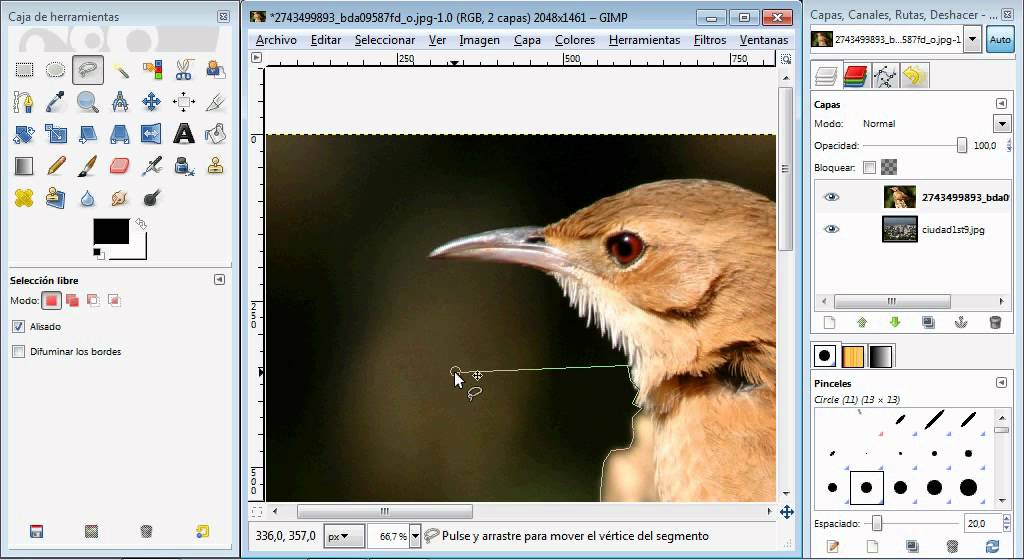
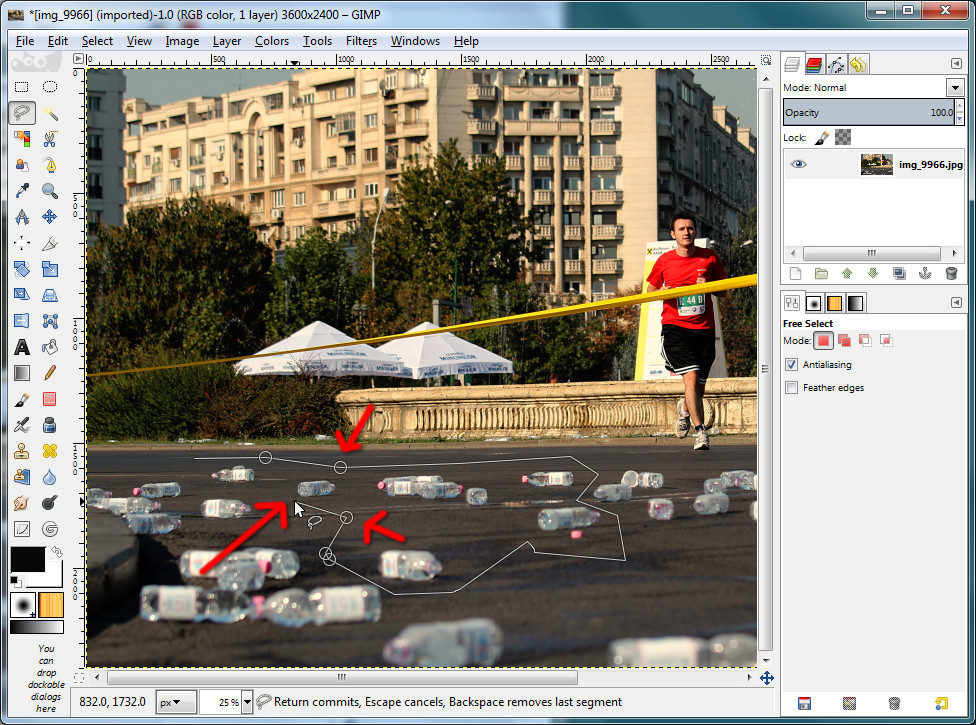
PASOS DE COMO EDITAR UNA IMAGEN
Gimp es la alternativa más firme del software libre al popular programa de retoque fotográfico Photoshop. La primera versión se desarrolló para sistemas Unix y fue pensada especialmente para GNU/Linux, sin embargo actualmente existen versiones totalmente funcionales para Windows y para Mac OS X.
GIMP sirve para procesar gráficos y fotografías digitales. Los usos típicos incluyen la creación de gráficos y logos, el cambio de tamaño y recorte de fotografías, el cambio de colores, la combinación de imágenes usando un paradigma de capas, la eliminación de elementos no deseados de las imágenes y la conversión entre distintos formatos de imágenes. También se puede utilizar el GIMP para crear imágenes animadas sencillas.
GIMP fue desarrollado como una alternativa libre al Photoshop, pero este último todavía domina el mercado en las industrias de impresión y gráficas. |
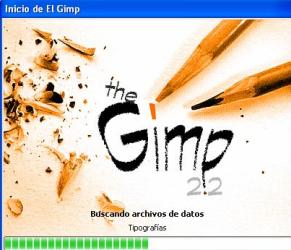 |
Cuando arrancamos Gimp por primera vez nos aparece una pantalla con varias ventanas (configuración predeterminada). .Se puede configurar de la forma que más nos interese: abriendo más diálogos, y empotrándolos, si queremos, a los existentes, y distribuyendo las ventanas.
|
| 1º. Las ventanas y los diálogos |
| Vamos a ver una descripción, muy general, de las ventanas y diálogos que tenemos al arrancar Gimp por primera vez. |
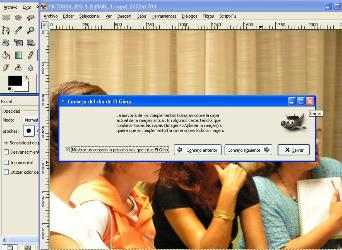
1. Consejo del día de Gimp : podemos marcar la casilla "Mostrar un consejo.....", y cuando arranquemos Gimp, en otra ocasión, aparecerá de nuevo esta ventana con un nuevo consejo. En cualquier momento podemos ver los consejos anteriores o siguientes; después, si queremos, lo podemos cerrar. También, se puede abrir esta ventana desde Ayuda>Consejo del día, en la Caja de Herramientas.
|
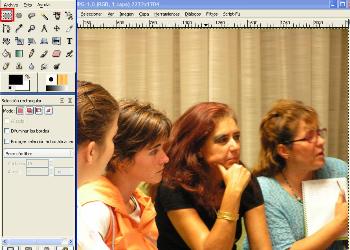
2. La Caja de Herramientas. Es el corazón de Gimp y la ventana más importante. No se puede duplicar ni borrar (obviamente, esto cerraría Gimp). En ella se encuentran la mayoría de herramientas de Gimp (las cinco primeras filas de iconos ). Bajo las herramientas , los cuadrados negro y blanco, muestran el color de fondo y frente seleccionado, pinchando dos veces sobre cualquiera de ellos, se accede al diálogo para seleccionar un nuevo color, lo mismo con el otro.
A la derecha de estos, brochas, patrones y degradados seleccionados; pinchando sobre ellos, se abre el diálogo correspondiente. Por debajo de éstos, una pequeña imagen de la imagen activa. Si pinchamos sobre ella se abre el diálogo de imagen con una lista de las imágenes abiertas .Si situamos el ratón sobre los distintos iconos aparecerá información sobre ellos y, en el caso de las herramientas, también muestra un atajo de teclado. Desde Archivo>Preferencias>Caja de Herramientas se pueden habilitar o no que se muestren: Color de fondo y frente, Brochas, Patrones y Degradados, y Imagen activa.
Desde Archivo>Diálogos se puede acceder a los distintos diálogos disponibles.
|
 , pinchando sobre este icono desaparece, y la capa, canal o ruta no será visible, y viceversa. Desde los tres primeros diálogos podemos manipular diversos aspectos, como son editar, modificar y manejar:
| 2º. Añadir un diálogo |
¿Queremos añadir un diálogo a una ventana ? Pulsando sobre este icono , se abre el menú del diálogo activado, Añadir solapa y seleccionar el diálogo. En la imagen de la derecha, vemos un detalle, donde se han añadido el diálogo Paletas y Tipografías. ¡Cuidado!, el icono en forma de X quita el diálogo activo.
|  |
 , el cursor cambia a la forma de una mano, pulsamos y arrastramos hasta la barra de empotrar, en la parte inferior de la ventana y soltamos.