La electricidad o corriente eléctrica es el flujo de electrones de átomo en átomo.
Es decir que un punto hacia otro punto dentro de un material conductor.

Se clasifica en :
CONDUCTORES NO CONDUCTORES
Cobre Madera seca
Agua Plástica
Plata
Oro
SEMICONDUCTORES
Silicio
Germanio
CONSULTA:
VOLTAJE: Potencia eléctrica ,material con una carga eléctrica de mas electrones que sus átomos.
DIFERENCIA DE POTENCIAL Y FUERZA DE ELECTROMOTRIZ
Potencial,magnitud física impulsada por los electrones por un conductor en un circuito cerrado.
Electromotriz se da entre 2 puntos es un circuito cubierto y cerrado.
TIPOS DE CORRIENTE
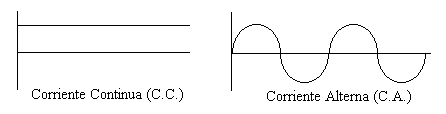
CORRIENTE CONTINUA:
Se denomina corriente continua ya que su característica principal es que sus electrones o cargas fluyen dentro de un circuito eléctrico cerrado en el mismo sentido se traslada del polo +al -.
CORRIENTE ALTERNA:
Se denomina corriente eléctrica en el que la magnitud y dirección varían citricamente en forma senoidal puesto que consigue una transmisión mas eficiente de energía
TENSIÓN:Fuerza que se traslada los electrones con un punto a otro.
CORRIENTE:Número de electrones que pasa de un punto a otro por segundos.
POLARIDAD:La polaridad en la corriente alterna se lo mide con fase de medidas.
.
COMPONENTES ELÉCTRICOS:
Son dispositivos que trabajan con corrientes e intensidades bajas.

DIFERENCIAS ENTRE ELECTRICIDAD Y ELECTRÓNICA:
A.Tensiones e Identidades.
B. La electricidad trabaja con grandes tensiones e intensidades.
C. La.La electrónica opera con tensiones e intensidades reducidas.
D. Componentes.
Se utilizan componentes de elevada potencia como: bombillas, motores, computadoras,interruptores etc.
ELECTRÓNICA:
En electrónica se usan componentes electrónicas que operan y controlan pequeñas tensiones.
APLICACIONES:
La electricidad se aplica para aplicaciones de elevada potencia mover motores de las maquinas en fabricas, alumbrar casas etc.
Se utiliza para aplicaciones de tecnologías de la información: informática ,sonido, vídeo,telecomunicaciones,fotografías etc.
CIRCUITO ELECTRÓNICO
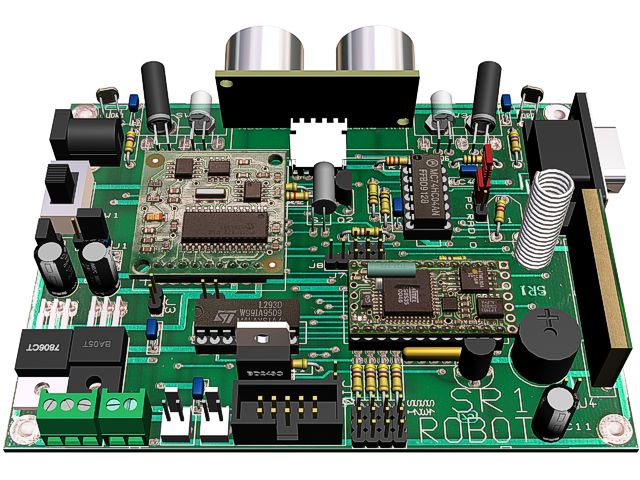
ELEMENTOS DE UN CIRCUITO ELECTRÓNICO
Tenemos componentes discretos.
Resistores
Condensadores
Yodos
Transistores
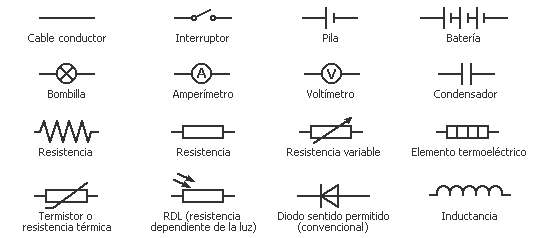
Tienen una funcionalidad genérica e ilimitada.
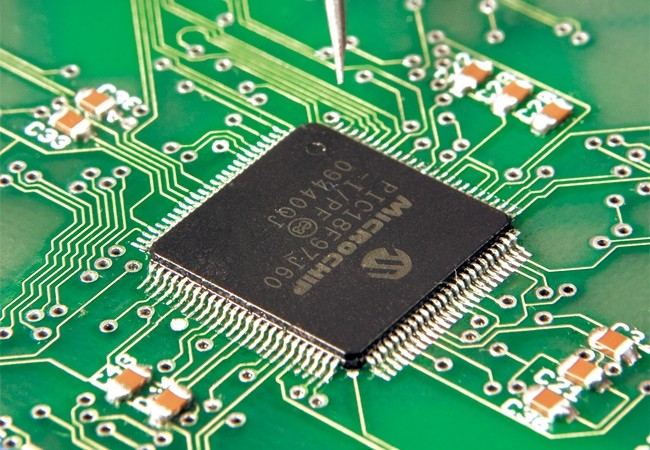
CHIPS CIRCUITO INTEGRADO
Son pequeñas pastillas que contienen miles y millones de componentes discretos integrados en una área pequeña.
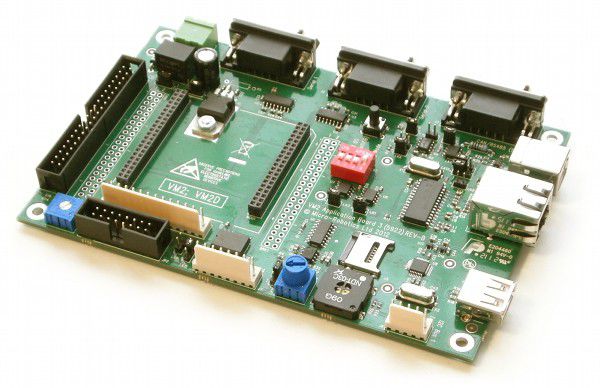
TARJETA:
La asociación de componentes discretos y chips.
Se utilizan componentes de elevada potencia como: bombillas, motores, computadoras,interruptores etc.
ELECTRÓNICA:
En electrónica se usan componentes electrónicas que operan y controlan pequeñas tensiones.
APLICACIONES:
La electricidad se aplica para aplicaciones de elevada potencia mover motores de las maquinas en fabricas, alumbrar casas etc.
Se utiliza para aplicaciones de tecnologías de la información: informática ,sonido, vídeo,telecomunicaciones,fotografías etc.
CIRCUITO ELECTRÓNICO
ELEMENTOS DE UN CIRCUITO ELECTRÓNICO
Tenemos componentes discretos.
Resistores
Condensadores
Yodos
Transistores
Tienen una funcionalidad genérica e ilimitada.
CHIPS CIRCUITO INTEGRADO
Son pequeñas pastillas que contienen miles y millones de componentes discretos integrados en una área pequeña.
TARJETA:
La asociación de componentes discretos y chips.
RESISTORES FIJOS:
Es un componente electrónico que proporciona un determinado valor al resistir el paso de corriente.
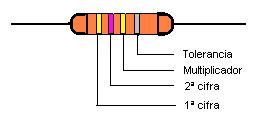
COLORES DE LOS RESISTIDORES


FORMATEO DE COMPUTADORAS
COMENZANDO CON EL FORMATEO. vamos a
ver como formatear una pc
con Windows 7, y es válido para
cualquier otra versión de Windows. Si vas a respaldar
documentos esto te interesa, pues muchas veces no sabemos que carpetas
son las que contienen material valioso y no contamos con mucho tiempo para ir
revisando carpeta por carpeta. Lo que debes hacer es:
·
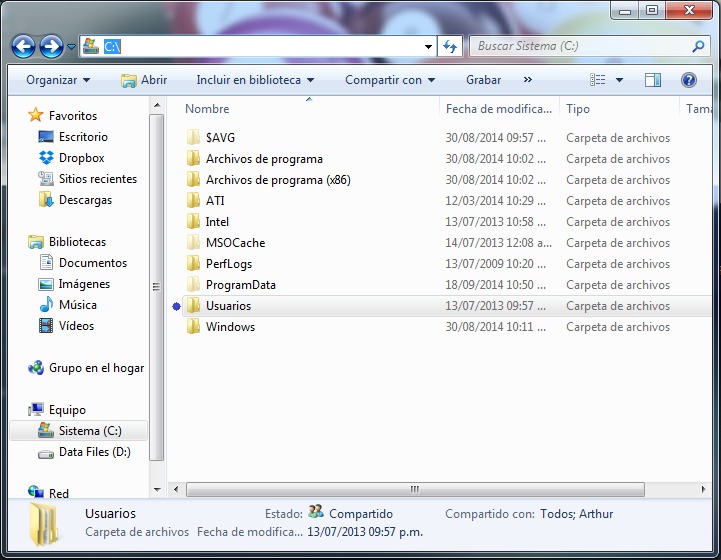
Abre Mi PC o Equipo y
da doble clic en tu disco C:\
·
La carpeta Usuarios
contiene las subcarpetas de Mis documentos, Mis imágenes, Videos, Escritorio,
etc. Asegúrate de copiarla completa, ahí van también tus Descargas. OJO…
si hay más de una sesión de usuario creada en la PC probablemente te diga que
no tienes permisos para copiar ciertos archivos, de ser así tendrás que entrar
a las otras sesiones y hacer el respaldo de sus archivos en cada una.
·
Revisa la carpeta de Archivos
de Programa, tal vez haya algo que te interese respaldar.
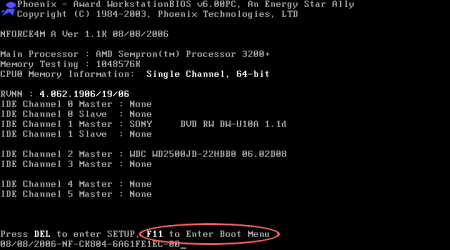
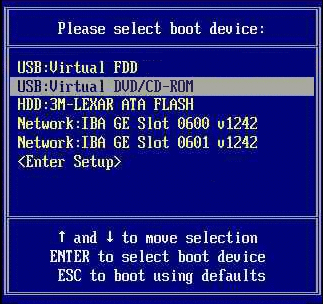
Escoge entre tu unidad de CD o tu USB en el que está el Sistema para que Windows arranque desde
Ahora Windows cargará los archivos de instalación y te
guiará por una serie de pasos y procesos para configurar tu “NUEVA
PC”
Vamos a formatear el
disco duro, para esto tendremos una pantalla con 2 opciones, daremos clic en:PERSONALIZADA
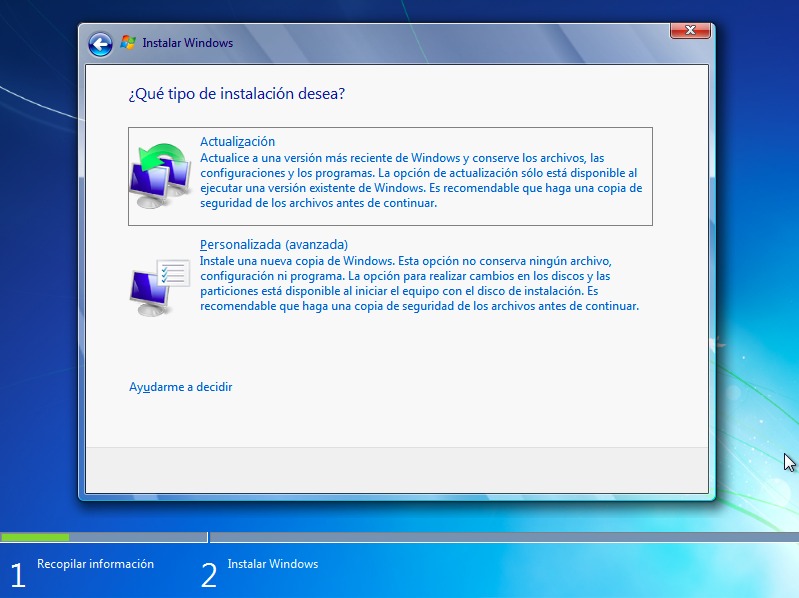
Abrirá una pantalla que enlistará los Discos Duros
instalados o las particiones en caso de que tengas un Disco Duro particionado. Quieres saber más sobre particiones?
Yo recomiendo que selecciones uno por uno los discos y
le des ELIMINAR a cada disco, con esto tendremos una
instalación de Sistema totalmente limpia y sin archivos viejos.
Quedará un solo Disco
Duro en la lista, esto es porque eliminamos todas las particiones,
seleccionamos el único elemento que nos queda y le damos NUEVO.
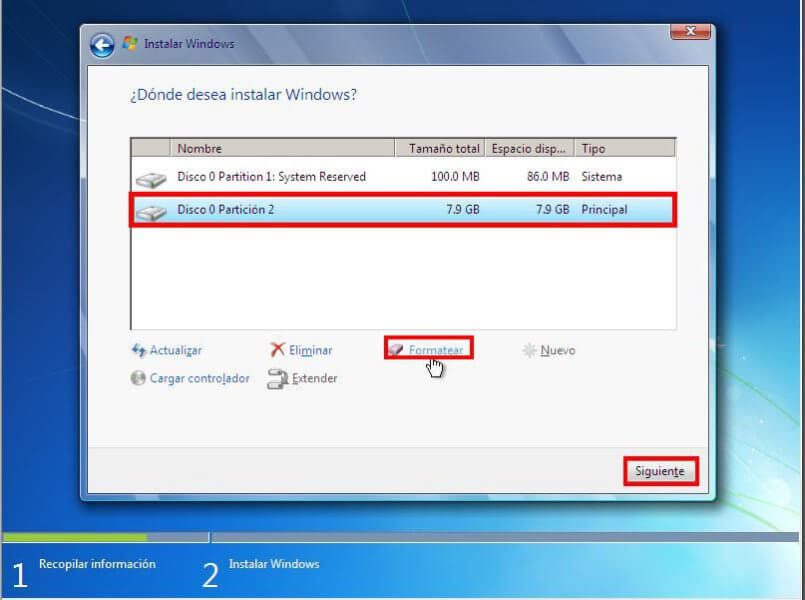
Seleccionen la partición de mayor tamaño y den clic en SIGUIENTE.
Empezará a correr un proceso que reiniciará un par de veces su equipo, es
normal.
NOTA: SI EL
EQUIPO SE REINICIA Y COMIENZA EL PROCESO DE FORMATEADO DESDE EL PRINCIPIO, TENDRÁN QUE
ESPERAR A QUE APAREZCA LA PANTALLA CON LA OPCIÓN INSTALAR, CIERRA ESA VENTANA Y
EL EQUIPO SE REINICIARÁ DE NUEVO, AQUÍ TIENEN QUE REMOVER RÁPIDAMENTE EL CD O
USB DE INSTALACIÓN Y EL PROCESO CORRERÁ DONDE ESTABA.
1. Limpieza del teclado y el ratón
Si puedes adquirir una lata de aire comprimido o si posees un blower puedes usarlo para esta actividad también. Si no, una brocha de tamaño mediano limpia hará el trabajo también. Lo primero a realizar es retirar las teclas del teclado (si lo permite). Basta con meter algún objeto por debajo de la tecla y gentilmente hacer fuerza hacia arriba hasta que la tecla salga de la base del teclado. Antes de realizar esto no olvides tomar una foto al teclado o en su defecto hacer un mapa en una hoja de la ubicación de las teclas para que cuando las vuelvas a colocar sepas en donde estaban.
Si puedes adquirir una lata de aire comprimido o si posees un blower puedes usarlo para esta actividad también. Si no, una brocha de tamaño mediano limpia hará el trabajo también. Lo primero a realizar es retirar las teclas del teclado (si lo permite). Basta con meter algún objeto por debajo de la tecla y gentilmente hacer fuerza hacia arriba hasta que la tecla salga de la base del teclado. Antes de realizar esto no olvides tomar una foto al teclado o en su defecto hacer un mapa en una hoja de la ubicación de las teclas para que cuando las vuelvas a colocar sepas en donde estaban.
Debemos utilizar algún producto de limpieza especializado para esta actividad y en el mercado existen muchos. Yo siempre uso alcohol Isopropílico ya que además de matar cuanto rastro de microbios se evapora muy rápido y no daña las partes electrónicas. El producto que usemos debemos esparcirlo por la base del teclado ojalá usando un paño o pedazo de tela y no directamente sobre el dispositivo. Las teclas las podemos limpiar de manera individual.
Verás que debajo de las teclas también se acumula mucha suciedad y también deberás limpiar ahí. La brocha a mí siempre me ha sido de gran ayuda porque puedo remover el grueso del polvo y suciedad, luego utilizo el paño o pedazo de tela para esparcir el producto y limpiar. No uses el secador de pelo para acelerar el proceso, la temperatura puede dañar el teclado, simplemente usa aire o deja que se seque naturalmente.
El ratón lo limpiamos de manera similar al teclado, utilizando un paño empapado con el producto de limpieza y lo pasamos sobre su superficie. Dependiendo del ratón puedes o no retirar los botones de clic, lo que te permitiría limpiarlo por dentro. Debes tener muchísimo cuidado cuando hagas esto ya que la mayoría de los ratones utilizan luz láser para detectar los movimientos y si eres muy brusco al limpiar por dentro los sensores se puedes mover o dañar, dejando obsoleto al ratón. Lo recomendable es utilizar el paño humedecido con el producto y limpiar el ratón por fuera solamente.
2. Limpiando la torre
Esta es la parte crítica de la limpieza ya que el polvo y la suciedad generan calor dentro de la torre y el calor es el primer enemigo del buen rendimiento de las partes de una computadora. Lo primero que debemos hacer es desconectar la torre y todos los dispositivos unidos a ella, la llevamos a una mesa donde podamos trabajar cómodamente y la abrimos.
Luego de abrirla lo primero que deberemos hacer es utilizar el blower o la lata con aire comprimido para remover la mayor cantidad de polvo posible. Si eres alérgico al polvo mejor ni lo intentes, la torre acumula demasiado y de seguro te sorprenderás de lo mucho que llegas a sacar. Luego de retirar el grueso del polvo empezaremos a limpiar las partes internas pero primero nos deberemos deshacer de la carga electroestática que tenemos. Antes de tocar cualquier parte interna debemos liberarnos de la estática que tengamos ya que esta energía puede quemar las partes. Esto lo haremos colocando nuestras manos contra el muro o colocándolas sobre la carcasa que recubre la torre por unos 5 a 10 segundos, ambas manos. Esto nos liberará de esa energía.
Luego de retirar la mayor parte del polvo con el aire deberemos empezar a desarmar la torre para poder limpiar las partes por separado. Lo primero que haremos es retirar el ventilador del procesador y los que vayan unidos a la carcasa de la torre para retirarles el polvo. Las brochas son perfectas para este trabajo, retiran la mayor cantidad de polvo de los ventiladores de la torre, una de tamaño pequeño hará muy bien el trabajo. De nuevo, retíralo con gentileza y no olvides a donde se conectaba y cómo iba orientado en el caso de los que van unidos a la carcasa. No queremos meter aire a la torre, queremos sacar el aire caliente de la misma. Estas partes entran y salen sin fuerza, no apliques mucha para retirarlas.
Luego de retirar el ventilador del procesador, deberemos limpiar el disipador que es ese dispositivo metálico que está debajo del ventilador y que enfría el procesador. Éste se puede limpiar también con aire comprimido o con el blower, aunque la brocha también hace muy bien el trabajo. Mientras más mugre y polvo elimines de este disipador mejor funcionará el procesador. No te recomiendo retirarlo si no tienes experiencia en esto, la limpieza se puede hacer perfectamente sin retirar el dispositivo de donde está.
Las demás partes de la computadora pueden ser limpiadas de la misma manera que como hicimos con el ventilador. Lo desconectamos de la tarjeta madre y utilizamos ya sea aire comprimido o una brocha para retirar el polvo. Las partes como las tarjetas de video, sonido o incluso la memoria RAM merecen un trato especial. Al retirar tarjetas debemos tomarlas de los bordes y retirarles el polvo con una brocha de cerdas finas con mucha gentileza. Estas tarjetas no requieren fuerza para entrar o salir, por lo que fíjate bien como salen y como entran. Al sacar las tarjetas veremos que tienen unos contactos, éstos también deben ser limpiados con un borrador de goma para que queden limpios.
Las memorias RAM tienen un sistema de anclaje especial a la tarjeta madre. Actualmente una RAM no entrará en su ranura si está mal colocada y no requieren de fuerza para anclarse. Si la RAM fue bien colocada, al ejercer un poco de presión sobre la RAM los anclajes se ajustarán automáticamente a la RAM y la asegurarán, si no, es porque la RAM se está intentando colocada de manera equivocada. Las tarjetas de video también utilizan unos pequeños ventiladores, con una brocha pequeña podremos y debemos limpiarlos para que no se afecte su funcionamiento.
Si con el tiempo te sientes confiado y poco has removido partes de tu torre y las has limpiado con resultados positivos, te puedo recomendar utilizar un método de limpieza para la tarjeta madre que es la bomba atómica en lo que a limpieza se refiere. Luego de retirar todas las partes conectadas a la tarjeta madre incluyendo procesador, RAM, tarjetas de sonido y video etc., separamos la tarjeta madre de la torre y la ahogamos en un baño de alcohol Isopropílico al 99%.

 .
.



2. Limpiando la torre
Esta es la parte crítica de la limpieza ya que el polvo y la suciedad generan calor dentro de la torre y el calor es el primer enemigo del buen rendimiento de las partes de una computadora. Lo primero que debemos hacer es desconectar la torre y todos los dispositivos unidos a ella, la llevamos a una mesa donde podamos trabajar cómodamente y la abrimos.
Luego de abrirla lo primero que deberemos hacer es utilizar el blower o la lata con aire comprimido para remover la mayor cantidad de polvo posible. Si eres alérgico al polvo mejor ni lo intentes, la torre acumula demasiado y de seguro te sorprenderás de lo mucho que llegas a sacar. Luego de retirar el grueso del polvo empezaremos a limpiar las partes internas pero primero nos deberemos deshacer de la carga electroestática que tenemos. Antes de tocar cualquier parte interna debemos liberarnos de la estática que tengamos ya que esta energía puede quemar las partes. Esto lo haremos colocando nuestras manos contra el muro o colocándolas sobre la carcasa que recubre la torre por unos 5 a 10 segundos, ambas manos. Esto nos liberará de esa energía.
Luego de retirar la mayor parte del polvo con el aire deberemos empezar a desarmar la torre para poder limpiar las partes por separado. Lo primero que haremos es retirar el ventilador del procesador y los que vayan unidos a la carcasa de la torre para retirarles el polvo. Las brochas son perfectas para este trabajo, retiran la mayor cantidad de polvo de los ventiladores de la torre, una de tamaño pequeño hará muy bien el trabajo. De nuevo, retíralo con gentileza y no olvides a donde se conectaba y cómo iba orientado en el caso de los que van unidos a la carcasa. No queremos meter aire a la torre, queremos sacar el aire caliente de la misma. Estas partes entran y salen sin fuerza, no apliques mucha para retirarlas.
Luego de retirar el ventilador del procesador, deberemos limpiar el disipador que es ese dispositivo metálico que está debajo del ventilador y que enfría el procesador. Éste se puede limpiar también con aire comprimido o con el blower, aunque la brocha también hace muy bien el trabajo. Mientras más mugre y polvo elimines de este disipador mejor funcionará el procesador. No te recomiendo retirarlo si no tienes experiencia en esto, la limpieza se puede hacer perfectamente sin retirar el dispositivo de donde está.
Las demás partes de la computadora pueden ser limpiadas de la misma manera que como hicimos con el ventilador. Lo desconectamos de la tarjeta madre y utilizamos ya sea aire comprimido o una brocha para retirar el polvo. Las partes como las tarjetas de video, sonido o incluso la memoria RAM merecen un trato especial. Al retirar tarjetas debemos tomarlas de los bordes y retirarles el polvo con una brocha de cerdas finas con mucha gentileza. Estas tarjetas no requieren fuerza para entrar o salir, por lo que fíjate bien como salen y como entran. Al sacar las tarjetas veremos que tienen unos contactos, éstos también deben ser limpiados con un borrador de goma para que queden limpios.
Las memorias RAM tienen un sistema de anclaje especial a la tarjeta madre. Actualmente una RAM no entrará en su ranura si está mal colocada y no requieren de fuerza para anclarse. Si la RAM fue bien colocada, al ejercer un poco de presión sobre la RAM los anclajes se ajustarán automáticamente a la RAM y la asegurarán, si no, es porque la RAM se está intentando colocada de manera equivocada. Las tarjetas de video también utilizan unos pequeños ventiladores, con una brocha pequeña podremos y debemos limpiarlos para que no se afecte su funcionamiento.
Si con el tiempo te sientes confiado y poco has removido partes de tu torre y las has limpiado con resultados positivos, te puedo recomendar utilizar un método de limpieza para la tarjeta madre que es la bomba atómica en lo que a limpieza se refiere. Luego de retirar todas las partes conectadas a la tarjeta madre incluyendo procesador, RAM, tarjetas de sonido y video etc., separamos la tarjeta madre de la torre y la ahogamos en un baño de alcohol Isopropílico al 99%.
Para instalar un programa en un ordenador con sistema operativo Windows, lo más habitual suele ser que el programa cuente con un instalador automático, o bien, si el programa lo hemos comprado en un cd, en muchas ocasiones al arrancar el propio cd se iniciará automáticamente la instalación.
Recordemos que los programas portables o aquellos que no precisan instalación, al actuar sobre el archivo ejecutable no iniciarán instalación alguna, lo que hacen es directamente poner en marcha el programa.
Antes de iniciar la instalación, si el programa está comprimido tendremos que descomprimirlo, si no disponéis de un programa para ello podéis utilizar alguno de los programas que reseñábamos en el tema de archivos comprimidos.
El instalador o archivo ejecutable con extensión .exe, (ver extensiones de archivo), generalmente suele tener un icono que resalta del resto, cuyo nombre puede ser el del propio programa, o bien, podría llamarse, Setup, Install, Instalar, etc.
.
.
.
Podéis ver algunos ejemplos más en la siguiente imagen que he montado con varios.
.
.
.
Instalando un programa:
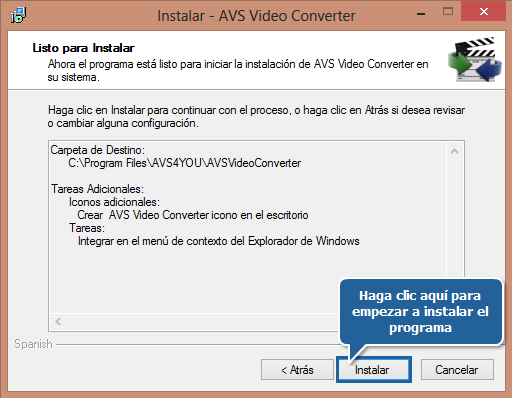
Al presionar dos veces con el ratón sobre el ejecutable comenzará la instalación que nos va a ir indicando desde diversas pantallas las acciones que va realizando y contará con un botón deSiguiente, Continuar o similar, hasta que finalicen todos los pasos de la instalación.
Al presionar dos veces con el ratón sobre el ejecutable comenzará la instalación que nos va a ir indicando desde diversas pantallas las acciones que va realizando y contará con un botón deSiguiente, Continuar o similar, hasta que finalicen todos los pasos de la instalación.
No tienen que ser exactamente en el orden que las indico a continuación, pero si van a ser semejantes a las que más habitualmente nos podemos encontrar.
- Ventanas en las que se explican las bondades del programa, seleccionar el idioma, las condiciones de uso o licencia que generalmente nos pedirán señalar la casilla “Aceptar”, espacio de disco a ocupar por el programa instalado, etc.
- La carpeta y unidad de disco de nuestro equipo donde se va a instalar. Lo normal es que lo haga en la carpeta Archivos de programa, aunque podremos variar esa carpeta de instalación si lo consideramos oportuno, pero salvo que sepas que no va a dar problemas lo mejor es dejar la que indica el programa.
- Podría preguntarnos si deseamos hacer la instalación recomendada o personalizada. Si decidimos hacerla personalizada tendremos posibilidad de elegir como se instala o aquellas opciones que podemos omitir, aunque este método requiere que tengamos conocimientos sobre ello. Os aconsejo dejéis que se instale por defecto o informaros antes sobre ello.
- Podría preguntarnos si queremos que nos muestre un icono en el escritorio, en la barra menú de inicio rápido, en el menú contextual, etc, esto ya lo tenéis que decidir vosotros con relación a vuestras necesidades.
- Suele ser habitual también que algunos programas además ofrezcan la posibilidad de instalar barras de búsqueda y similares, yo no suelo instalarlas, pero como ya dije antes sois vosotros quienes decidís.
Lo mejor siempre buscar información al respecto antes de tomar una decisión, por otro lado, muchas de esas barras en caso de tener interés en ellas podrían instalarse de forma individual en cualquier momento.

No hay comentarios.:
Publicar un comentario